
OBS Studio 32.0.3 Download Grátis para Windows PT-BR





OBS Studio 32.0.3
O OBS Studio 32.0.3 Download Grátis para Windows é um aplicativo de código aberto para captura de tela e transmissão ao vivo. Ele permite gravar sua tela com alta qualidade, combinando áudio e vídeo, e transmitir diretamente para o YouTube, Facebook, Twitch ou qualquer outra plataforma de sua preferência. Esta versão é rápida, confiável e ideal tanto para iniciantes quanto para especialistas.
O que é o OBS Studio 32.0.3?
O OBS Studio é um aplicativo para capturar sua tela, webcam, sessões de jogos, aplicativos e áudio ao vivo. É totalmente gratuito e compatível com Windows, macOS e Linux. Inúmeros YouTubers, gamers, educadores e criadores de conteúdo confiam no OBS.
Ele oferece qualidade sem marca d’água ou restrições de tempo. A versão 32.0.3 oferece melhor desempenho, gravação mais fluida e compatibilidade aprimorada com plugins.
Principais recursos do OBS Studio 32.0.3
- Gravação de tela em HD sem marca d’água
- Transmita para o YouTube, Twitch, Facebook e muito mais
- Mixagem de áudio e vídeo em tempo real
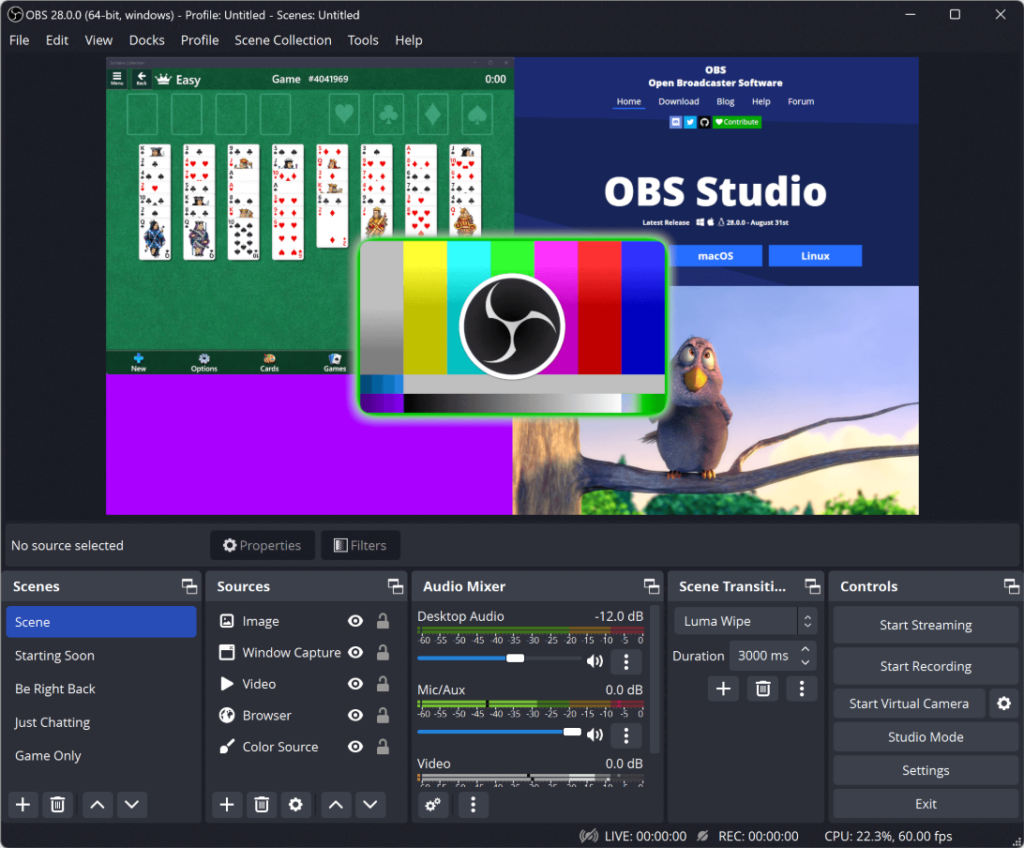
- Adicione múltiplas fontes, como tela, janela, imagens, navegador ou webcam
- Alternância de contexto
- Compatível com plugins e extensões
- Desempenho rápido com baixo uso de CPU
- Funciona no Windows, macOS e Linux
Por que escolher o OBS Studio?
- 100% gratuito para sempre
- Gravação e transmissão de nível profissional
- Funciona com todas as principais plataformas
- Sem marcas d’água, sem limites
- Grande comunidade e suporte a plugins
Prós e Contras
Prós
- Gratuito e de código aberto
- Gravação em HD de alta qualidade
- Funciona em todos os principais sistemas operacionais
- Muitos recursos e plugins
- Perfeito para jogos e transmissões ao vivo
Contras
- Pode parecer complexo para usuários iniciantes
- Requer um bom PC para gravação em 1080p ou 4K
Melhores alternativas ao OBS Studio
- Streamlabs Desktop – ferramenta de transmissão fácil de usar
- XSplit Broadcaster – pago, mas com interface simples
- Bandicam – excelente gravador de tela para Windows
- Camtasia – edição e gravação profissionais
Perguntas frequentes (FAQ)
O OBS Studio é gratuito?
Sim, o OBS Studio é 100% gratuito e de código aberto.
O OBS é capaz de gravar em 1080p ou 4K?
Ele permite gravar em HD, Full HD e 4K, dependendo das capacidades do seu computador.
O OBS afeta o desempenho dos jogos?
Ele funciona de forma eficiente com jogos, mesmo que minimamente, quando configurado corretamente.
O OBS consegue gravar o áudio do sistema?
Você pode gravar facilmente tanto o áudio do microfone quanto o som do sistema.
Requisitos do sistema
- SO: Windows 10 (64 bits)
- Processador: Intel Core i5 (4ª geração) ou AMD FX
- RAM: 4 GB
- GPU: Placa de vídeo compatível com DirectX 11
- Armazenamento: Pelo menos 300 MB de espaço livre
- Internet: Necessária para transmissão ao vivo
Como baixar o OBS Studio 32.0.3
- Clique em “Baixar OBS Studio 32.0.3”.
- O arquivo de instalação começará a baixar automaticamente.
- Após a conclusão do download, abra o instalador para iniciar a instalação.
- Abra o instalador do OBS Studio 32.0.3 que você baixou.
- Clique em “Avançar” na tela de instalação.
- Aceite o contrato de licença.
- Escolha a pasta de instalação ou mantenha a padrão.
- Clique em “Instalar” e aguarde a conclusão do processo.
- Clique em “Concluir” para iniciar o OBS Studio.
- Se você precisar fazer o download em alta velocidade, experimente o Internet Download Manager Crackeado 2024.
Como usar o OBS Studio 32.0.3
- Ao abrir o OBS pela primeira vez:
- Clique em “Otimizar para gravação ou transmissão”.
- O OBS detectará automaticamente as melhores configurações para o seu PC.
- Uma Cena é o seu espaço de trabalho.
- Acesse a caixa “Cenas”.
- Clique em “+ Adicionar”.
- Dê um nome à sua cena (Exemplo: “Gravação de Tela”).
- As fontes são o que o OBS irá capturar.
- Clique em “+ Adicionar” em Fontes e escolha:
- Captura de Tela → para gravar a tela inteira.
- Captura de Janela → para gravar um aplicativo.
- Captura de Jogo → para jogos.
- Dispositivo de captura de vídeo → para webcam.
- Entrada de áudio → microfone.
- Saída de Áudio → som do sistema.
- Organize-as como preferir.
- Clique em Iniciar Gravação
- Faça seu trabalho, jogo ou tutorial
- Clique em Parar Gravação quando terminar
- O OBS salva o vídeo na sua pasta Vídeos (padrão)
- Vá para Configurações → Transmitir
- Escolha uma plataforma (YouTube, Facebook, Twitch, etc.)
- Insira sua chave de transmissão
- Clique em Iniciar Transmissão
- Vá para Configurações → Saída.
- Defina a qualidade de gravação para alta
- Defina o Formato de Gravação para MP4
- Escolha 1080p ou 720p com base na capacidade do seu PC.
Arquivos Relacionados



Deixe um comentário