

Adobe Media Encoder Download Grátis Português PT-BR 2026






Adobe Media Encoder
O Adobe Media Encoder Download Grátis Português é uma ferramenta profissional de conversão de vídeo. Ele foi criado pela Adobe. Ele permite codificar e compactar vídeos exportados em diferentes formatos. Ele pode produzir tamanhos de arquivo de alta e baixa qualidade. Pode ser um aplicativo muito útil para YouTubers, cineastas ou editores de vídeo.
Por que usar o Adobe Media Encoder?
- Você sabe que a maioria das pessoas usa o Adobe Media Encoder. Ele é o melhor e economiza seu tempo de exportação. Ele converte os arquivos manualmente, um por um.
- Automatize exportações repetitivas com pastas monitoradas.
- Use predefinições para renderizar vídeos rapidamente para plataformas específicas.
- Trabalhe mais rápido com a aceleração da GPU.
- Codifique em segundo plano durante a edição no Premiere Pro ou After Effects.
Principais recursos do Adobe Media Encoder
- Processamento em lote – Exporte vários vídeos simultaneamente.
- Ele funciona com o Adobe Premiere Pro e o After Effects para enviar projetos diretamente para uma renderização rápida.
- Suporta vários formatos – MP4, MOV, H.264, HEVC e muito mais.
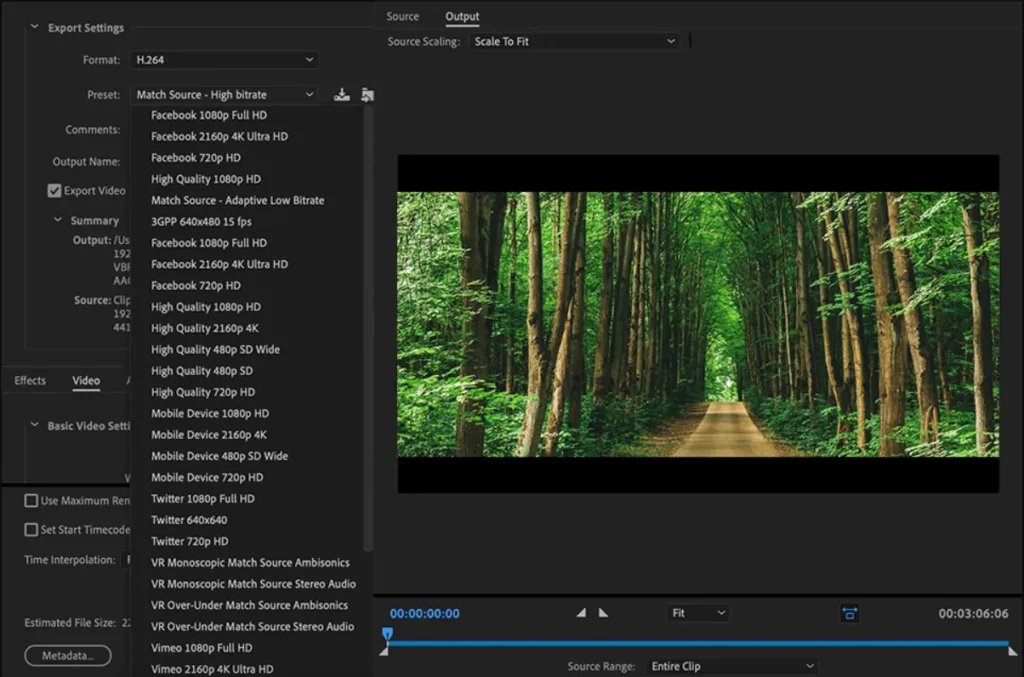
- Predefinições para Redes Sociais – Exportação com um clique para YouTube, Vimeo, Facebook e Instagram.
- Aceleração por GPU – Renderização mais rápida e fluxo de trabalho mais fluido.
- Fluxos de Trabalho Automatizados – Crie pastas de monitoramento para codificar arquivos automaticamente.
Versão Mais Recente (2025)
- A versão mais recente do Adobe Media Encoder 2025 inclui:
- Renderização por GPU mais rápida.
- Suporta melhor 4K HDR e cores de 10 bits.
- Predefinições aprimoradas para plataformas sociais.
- Melhorias de estabilidade e desempenho.
Benefícios do Adobe Media Encoder
- Economiza tempo com exportações em lote
- Mantém a alta qualidade do vídeo enquanto reduz o tamanho do arquivo
- Predefinições para todas as principais plataformas
- Funciona perfeitamente com ferramentas da Adobe
- Suporta formatos de vídeo modernos como H.265 (HEVC)
Prós e Contras
Prós
- Fácil de usar para iniciantes
- Configurações de exportação de nível profissional
- Grande variedade de formatos e codecs
- Automatiza fluxos de trabalho repetitivos
Contras
- Requer uma assinatura paga da Creative Cloud
- Altos requisitos de sistema para exportações 4K/HDR
- Não tão leve quanto ferramentas gratuitas como o HandBrake
Melhores Alternativas ao Adobe Media Encoder
- HandBrake – Gratuito e de código aberto.
- FFmpeg – Ferramenta avançada para desenvolvedores.
- Wondershare UniConverter – Fácil de usar com recursos extras.
- Apple Compressor – Ótima opção para usuários de Mac.
Perguntas Frequentes
P1. O Adobe Media Encoder é gratuito?
Não, você pode experimentá-lo com uma avaliação gratuita. Você precisa de uma assinatura da Creative Cloud.
P2. Posso usá-lo sem o Premiere Pro?
Sim. O Adobe Media Encoder também funciona como um aplicativo independente.
P3. Ele suporta exportações para o YouTube e Instagram?
Sim, você pode usar as predefinições prontas para redes sociais.
P4. Ele pode exportar vídeos em 4K ou HDR?
Sim, ele suporta 4K HDR e formatos de alta qualidade.
Requisitos do Sistema
- Sistema Operacional: Windows 10 (64 bits) versão 22H2 ou posterior
- Processador: Intel® 6ª Geração ou AMD Ryzen™ série 1000
- RAM: 8 GB
- GPU: 2 GB de VRAM, suporte a DirectX 12
- Espaço em Disco: 4 GB de espaço livre
- Tela: Resolução de 1280 x 800
Como baixar o Adobe Media Encoder
- Você pode clicar no botão de download e iniciar a instalação.
- Siga as etapas na tela para concluir a instalação.
- Abra o Adobe Media Encoder na sua lista de aplicativos da Creative Cloud.
- Se você precisar fazer o download em alta velocidade, experimente o Internet Download Manager Crackeado 2024.
Como usar o Adobe Media Encoder
- Arraste e solte arquivos na janela do Media Encoder ou envie projetos diretamente do Premiere Pro ou After Effects.
- Selecione MP4, MOV, H.264, HEVC ou outro formato, dependendo das suas necessidades.
- Use predefinições prontas para exportação para YouTube, Facebook, Instagram ou 4K.
- Altere a resolução, a taxa de quadros, a taxa de bits ou o codec para obter controle avançado.
- Selecione onde deseja que o vídeo exportado seja salvo no seu computador.
- Pressione o botão verde de reprodução ▶ para iniciar a codificação.
Arquivos Relacionados




Deixe um comentário