
Adobe InDesign v21.0.1 Download Grátis Português PT-BR 2026

Adobe InDesign
O Adobe InDesign v21.0.1 Download Grátis Português é um software de design. É uma ferramenta poderosa para diagramação. Ele permite criar revistas, livros, brochuras, pôsteres, flyers e documentos digitais.
Ajuda a organizar texto, imagens e formas de maneira limpa e profissional. Designers, estudantes e empresas o utilizam para criar layouts impressos e digitais atraentes, com controle total sobre fontes, cores e estilos de página.
Principais recursos do Adobe InDesign
- Ferramentas simples para criar páginas e organizar texto e imagens
- Controles tipográficos profissionais para estilizar fontes com elegância
- Modelos prontos para revistas, brochuras, pôsteres e muito mais
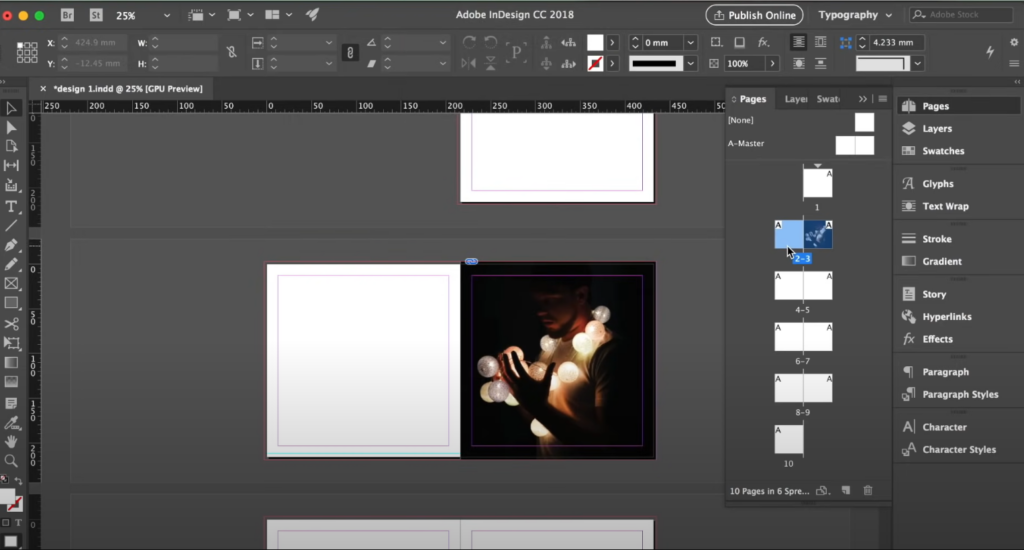
- Páginas mestras para aplicar o mesmo design em várias páginas
- Exporta arquivos PDF e digitais de alta qualidade
- Integra facilmente com Photoshop e Illustrator
- Ferramentas inteligentes de layout para alinhar e organizar tudo perfeitamente
Por que o Adobe InDesign é importante?
Ele economiza tempo e proporciona uma aparência limpa e profissional. Ajuda a criar documentos extensos sem erros, mantém tudo organizado e deixa seu trabalho pronto para impressão. Seja um flyer simples ou um livro completo, ele permite criar designs modernos e de alta qualidade.
Quem deve usar o Adobe InDesign?
- O Adobe InDesign é útil para:
- Designers gráficos
- Estudantes e professores
- Editoras e gráficas
- Equipes de marketing e branding
- Freelancers que criam brochuras, currículos ou revistas
- Qualquer pessoa que precise de uma ferramenta de diagramação profissional pode usar o InDesign facilmente.
Usos comuns do Adobe InDesign
- As pessoas usam o InDesign para diversos tipos de trabalho:
- Revistas e jornais
- Livros e e-books
- Pôsteres, folhetos e brochuras
- Relatórios e apresentações comerciais
- Catálogos e guias de produtos
- Currículos e portfólios
- PDFs digitais para compartilhamento online
Prós e Contras
Prós:
- Fácil de criar layouts limpos
- Ótimo para documentos longos
- Funciona perfeitamente com as ferramentas da Adobe
- Muitos modelos disponíveis
- Tipografia profissional
Contras:
- Não é gratuito
- Requer algum tempo de aprendizado
- Exige um bom computador para um desempenho ideal
Melhores alternativas ao Adobe InDesign
- Aqui estão algumas alternativas populares:
- Affinity Publisher – Acessível e poderoso
- Canva – Simples, online e fácil para iniciantes
- Scribus – Opção gratuita e de código aberto
- Microsoft Publisher – Ferramenta básica de layout para projetos simples
Perguntas frequentes
P: O que é o Adobe InDesign? Para que serve?
É usado para criar revistas, livros, folhetos, brochuras e documentos digitais.
P: O Adobe InDesign é gratuito?
É um software pago, mas oferece um período de teste gratuito.
P: Iniciantes podem aprender InDesign?
Sim, com prática e modelos, iniciantes podem usá-lo facilmente.
P: Quais formatos de arquivo o InDesign exporta?
PDF, PNG, JPG, EPUB e muitos outros.
P: O InDesign é melhor que o Photoshop para diagramação?
Sim, ele foi feito para design de layout, enquanto o Photoshop é para edição de fotos.
Requisitos do sistema
- Sistema Operacional: Windows 10 (64 bits) ou Windows 11
- RAM: Pelo menos 8 GB (16 GB é melhor para um desempenho mais fluido)
- Armazenamento: 4 GB de espaço livre para instalação
- Processador: Processador Intel ou AMD de 64 bits
- Tela: Resolução de 1280×800 ou superior
- Placa de vídeo: Opcional, mas uma placa de vídeo moderna melhora o desempenho
- Internet: Necessária para instalação, ativação e atualizações
Como baixar o Adobe InDesign
- Clique em “Teste gratuito” ou em “Comprar agora”, conforme sua preferência.
- Faça login com seu ID da Adobe ou crie uma nova conta.
- Baixe o instalador do Creative Cloud quando solicitado pelo site.
- Abra o instalador e o InDesign será baixado e instalado automaticamente.
- Após a instalação, clique em Abrir e comece a usar o software.
Como usar o Adobe InDesign
- Abra o aplicativo e clique em Novo Documento.
- Escolha o tamanho da página, como A4, carta ou um tamanho personalizado.
- Adicione caixas de texto para escrever e molduras para imagens.
- Inserir suas imagens usando o menu Arquivo → Inserir.
- Organize tudo usando as ferramentas de alinhamento.
- Altere fontes, cores e estilos para deixar seu design com uma aparência profissional.
- Adicione mais páginas se estiver criando uma revista ou um livro.
- Quando seu design estiver pronto, clique em Arquivo → Exportar e salve como PDF, JPG ou PNG.
- Se você precisar fazer o download em alta velocidade, experimente o Internet Download Manager Crackeado 2024.
Arquivos Relacionados

Deixe um comentário