
Paragon Partition Manager Download Gràtis Português PT-BR 2026



Paragon Partition Manager
Paragon Partition Manager Gerenciar o espaço de armazenamento em um computador com Windows às vezes pode ser difícil. Um disco pode ficar cheio enquanto outro ainda tem muito espaço livre. O Windows inclui uma ferramenta básica de gerenciamento de disco. Ela pode não oferecer todas as opções de que você precisa.
É um programa útil do Windows. Ele ajuda você a organizar discos rígidos e gerenciar partições. Ele pode redimensionar, criar, excluir, recuperar, formatar e expandir partições. Também funciona com discos internos, discos externos, SSDs, dispositivos USB e cartões de memória.
Por que você precisa de um gerenciador de partições?
- Um gerenciador de partições oferece maior controle sobre o armazenamento do seu computador.
- Você pode precisar deste tipo de software quando:
- Seu disco C estiver quase cheio
- Você quiser criar uma unidade separada para arquivos pessoais
- Você precisar formatar um pen drive ou cartão de memória
- Você apagou uma partição acidentalmente
- Você quiser alterar um disco de MBR para GPT
- Você estiver instalando outro sistema operacional
- Você quiser organizar um novo HDD ou SSD
- O Gerenciamento de Disco do Windows não conseguir concluir uma operação
Como o Paragon Partition Manager funciona
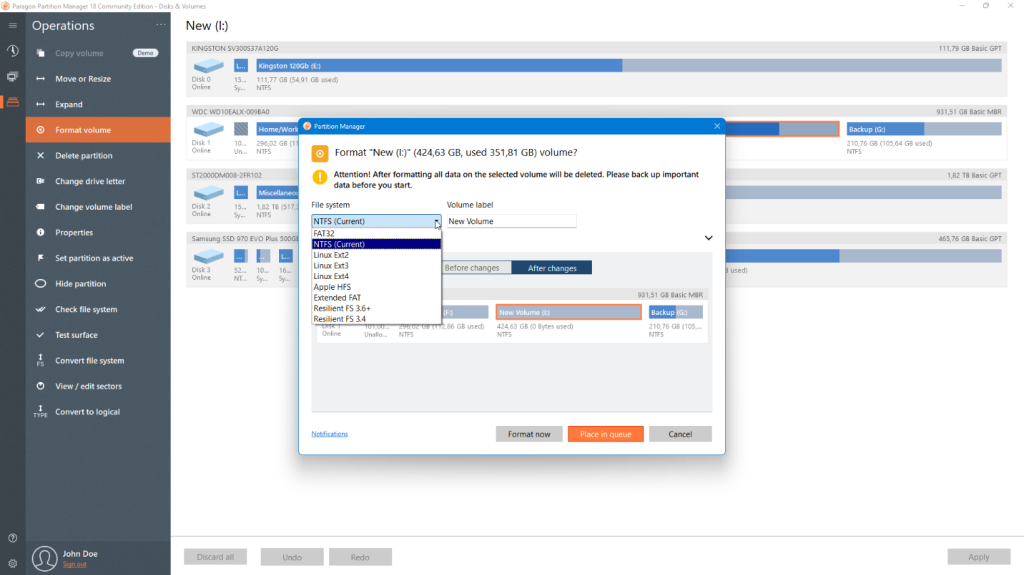
O programa fornece uma visualização dos seus dispositivos de armazenamento conectados. Você seleciona um disco ou partição. Em seguida, escolhe uma operação, como redimensionar, formatar, excluir, converter ou alterar o rótulo.
A maioria das alterações não é aplicada imediatamente. O software normalmente prepara as operações selecionadas para que você possa revisá-las. Depois de verificar tudo, você pode aplicar as alterações. Isso geralmente acontece quando o software precisa modificar a partição do sistema Windows.
Benefícios de usar o Paragon Partition Manager
- Você pode separar o Windows, programas, jogos, arquivos de trabalho e dados pessoais em partições diferentes.
- O programa ajuda a mover espaço não utilizado de uma partição para outra. Isso pode reduzir problemas de pouco espaço de armazenamento sem a necessidade de comprar um novo disco.
- Funciona com HDDs e SSDs, bem como com muitos dispositivos de armazenamento externo.
- A opção de recuperação de dados pode ajudar a restaurar uma partição excluída acidentalmente antes que seus dados sejam sobrescritos.
- Os usuários podem converter discos MBR e GPT ou alterar partições lógicas e primárias.
- A Community Edition é gratuita para uso pessoal e não comercial. Usuários corporativos precisam de um produto comercial da Paragon.
Principais recursos do Paragon Partition Manager
- Redimensione partições sem excluir seus arquivos.
- Mova partições para melhorar a organização do espaço em disco.
- Crie novas partições a partir de espaço não alocado.
- Exclua partições indesejadas ou não utilizadas.
- Formate partições usando sistemas de arquivos compatíveis.
- Aumente o tamanho da unidade C: ou de outra partição.
- Recupere partições excluídas acidentalmente.
- Converta discos MBR para o formato GPT.
- Converta discos GPT de volta para o formato MBR.
- Altere partições primárias em partições lógicas.
- Altere partições lógicas em partições primárias. Atribua ou altere letras de unidade.
- Renomeie partições com rótulos de volume personalizados.
- Verifique se há erros no sistema de arquivos das partições.
Prós e Contras
Prós
- Gratuito para uso pessoal e doméstico
- Compatível com Windows 11 e versões anteriores do Windows
- Permite redimensionar e mover partições
- Cria, formata e exclui volumes
- Recupera partições excluídas acidentalmente
- Converte discos MBR e GPT
- Compatível com HDDs, SSDs, unidades USB e cartões de memória
Contras
- Compatível apenas com Windows de 64 bits
- A edição gratuita não possui licença para uso comercial
- Ferramentas de mesclagem e divisão não estão incluídas na edição gratuita
- Ferramentas de migração e backup do sistema operacional exigem outra edição
Como baixar e instalar o Paragon Partition Manager
- Clique na opção de download.
- Salve o instalador no seu computador.
- Abra o arquivo de instalação baixado.
- Conceda permissão de administrador quando o Windows solicitar.
- Leia e aceite o contrato de licença.
- Selecione o local de instalação.
- Conclua a instalação.
- Abra o Paragon Partition Manager.
Como Redimensionar uma Partição
- Abra o Paragon Partition Manager.
- Localize o disco correto no mapa de discos.
- Selecione a partição que deseja redimensionar.
- Escolha a opção Mover ou Redimensionar.
- Arraste o controle deslizante ou insira o tamanho desejado.
- Verifique o novo tamanho da partição.
- Confirme a operação.
- Selecione Aplicar para iniciar o processamento.
- Reinicie o computador se o programa solicitar.
Considerações Finais
É uma ferramenta útil para organizar o armazenamento em um computador Windows. Ele pode redimensionar partições, criar novos volumes, recuperar partições excluídas, converter discos MBR e GPT e gerenciar rótulos de armazenamento. É compatível com HDDs, SSDs, unidades USB, cartões de memória e diferentes sistemas de arquivos. É adequado para diversas tarefas de armazenamento.
Arquivos Relacionados


Deixe um comentário