

VMware Workstation Download Grátis Português PT-BR 2026





VMware Workstation Download
Às vezes, você precisa de dois sistemas operacionais em um único computador. O VMware Workstation Download Grátis Português é muito útil. Ele permite testar o Windows 11 e usar o Windows 10 simultaneamente. Talvez você queira aprender Linux sem precisar remover seu sistema atual.
Ele permite criar um computador virtual no seu computador real. Você pode instalar diferentes sistemas operacionais e testar softwares com segurança. É possível criar ambientes de laboratório completos sem afetar seu sistema principal.
O que é o VMware Workstation?
É um poderoso programa de virtualização de desktops. Ele permite que os usuários criem máquinas virtuais (VMs). Elas funcionam como computadores reais.
Cada máquina virtual funciona de forma independiente. Se algo falhar dentro da VMware Workstation Download, seu sistema principal permanece seguro.
- Você pode usá-lo para:
- Executar Windows e Linux simultaneamente
- Testar aplicativos com segurança
- Praticar configurações de rede e servidor
- Experimentar versões beta de sistemas operacionais
- Aprender hacking ético em um ambiente controlado
Por que o Baixar VMware Workstation é popular?
Muitos profissionais preferem o VMware Workstation free downloads. Ele é estável e avançado. É comumente usado em empresas de TI, institutos de treinamento e ambientes de desenvolvimento.
- Principais motivos para escolher esta opção:
- Desempenho confiável a longo prazo
- Simulação de rede avançada
- Fácil criação e restauração de snapshots
- Alta compatibilidade com hardware moderno
- Controle de nível profissional
Principais recursos Download VMware Workstation Pro 25h2
- Instale Windows 10, Windows 11, Ubuntu, Kali Linux e muitos outros sistemas.
- Salve o estado atual da sua máquina virtual e retorne a ele a qualquer momento.
- Crie redes NAT, em ponte ou somente host para simular configurações do mundo real.
- Faça cópias de máquinas virtuais existentes para testes ou backup.
- Suporta CPUs multi-core, alta alocação de RAM e gráficos 3D.
- Execute softwares desconhecidos com segurança dentro de uma máquina virtual.
VMware Workstation Download Prós e Contras
Prós
- Muito estável e confiável
- Ferramentas de rede profissionais
- Sistema de snapshots robusto
- Excelente desempenho
- Confiável por desenvolvedores
Contras
- A versão completa é paga
- Requer bastante RAM para um uso fluido
- A interface pode parecer técnica para iniciantes
Melhores Alternativas VMware Workstation Download
- Oracle VM VirtualBox: É um hipervisor hospedado para virtualização x86 e ARM desenvolvido pela Oracle Corporation.
- Microsoft Hyper-V: É uma plataforma de virtualização da Microsoft que permite a execução de várias máquinas virtuais em um servidor físico.
- VMware Fusion: Você pode executar máquinas virtuais dentro do seu Mac, o que lhe dá acesso a uma ampla gama de sistemas operacionais Windows e outros.
Perguntas Frequentes
O VMware Workstation Download é gratuito?
Existe uma versão gratuita Player para uso pessoal. A versão Pro é paga.
Posso instalar o Windows 11 nele?
Sim, se o seu hardware suportar virtualização.
É VMware Workstation Download seguro?
Sim, as máquinas virtuais são isoladas do seu sistema principal.
Isso deixará meu PC mais lento?
Depende da sua RAM e CPU. Um hardware melhor proporciona um desempenho mais fluido.
Requisitos do Sistema
- Sistema Operacional: Windows 10 ou Windows 11 (64 bits)
- Processador: CPU Intel ou AMD de 64 bits
- RAM: Mínimo de 4 GB (8 GB ou mais recomendado)
- Armazenamento: 2 GB de espaço livre (espaço extra necessário para o sistema operacional virtual)
- Virtualização habilitada na BIOS (Intel VT-x / AMD-V)
Como baixar o VMware Workstation
- Clique no botão “Baixar agora”.
- Salve o arquivo de instalação no seu computador.
- Clique duas vezes no arquivo de instalação baixado.
- Clique em “Avançar” e aceite o contrato de licença.
- Escolha o local de instalação (o padrão é recomendado).
- Clique em “Instalar” e aguarde a conclusão do processo.
- Reinicie o computador, se necessário.
- Após a reinicialização, você verá o VMware Workstation no menu Iniciar.
Como criar sua primeira máquina virtual
- Abra o VMware Workstation.
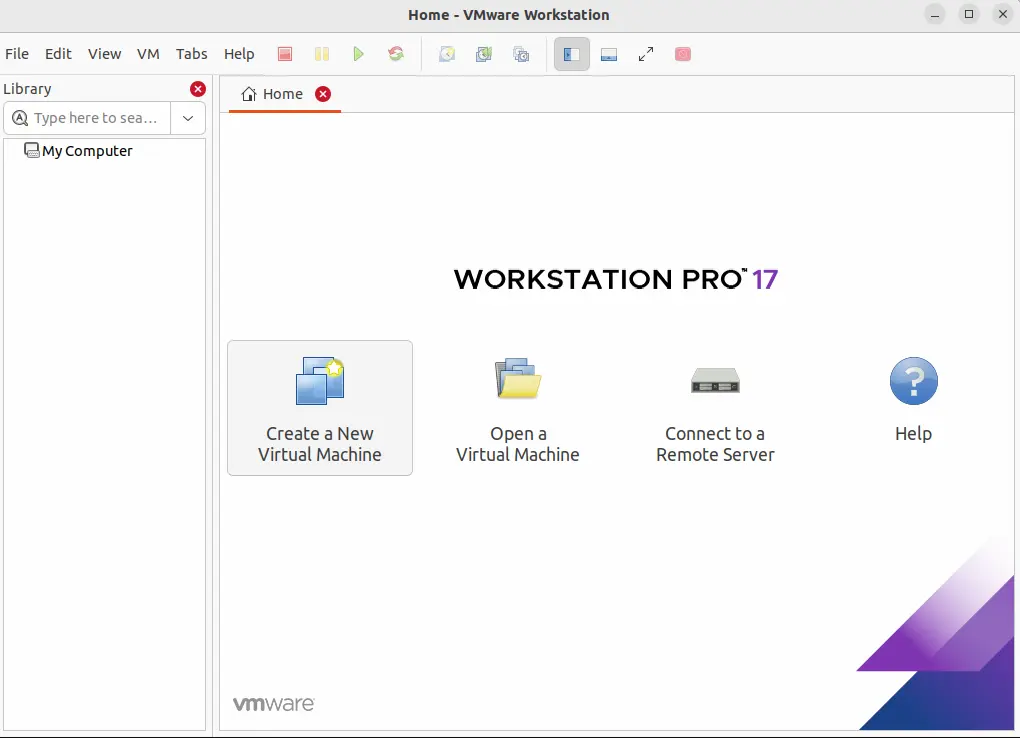
- Clique em “Criar uma nova máquina virtual”.
- Selecione “Típica” (recomendado).
- Escolha o arquivo ISO do seu sistema operacional (Windows ou Linux).
- Digite um nome para sua máquina virtual.
- Defina o tamanho do disco (20 a 60 GB é comum).
- Aloque RAM (pelo menos 2 a 4 GB, dependendo do sistema operacional).
- Clique em “Concluir”.
- Agora, clique em “Ligar esta máquina virtual”.
Veredito Final
É VMware Workstation Download a melhor ferramenta de virtualização para Windows. É um aplicativo poderoso e completo. É usado por desenvolvedores, estudantes e profissionais de TI. Se você deseja testar sistemas operacionais ou criar ambientes de laboratório com segurança, é uma ótima opção.
Arquivos Relacionados




Deixe um comentário