
DaVinci Resolve Studio 20.3.1 Download Grátis Brasil PT-BR



DaVinci Resolve Studio
O DaVinci Resolve Studio 20.3.1 Download Grátis Brasil é um excelente software de edição de vídeo. Se você é um criador de conteúdo para o YouTube e produz filmes, o DaVinci é a melhor escolha. Ele oferece ferramentas de efeitos visuais, correção de cores e áudio. Foi projetado para proporcionar produção de vídeo de alta qualidade de forma rápida e fácil.
O que é o DaVinci Resolve Studio?
O DaVinci Resolve Studio é uma versão paga para editores de vídeo experientes. Ele oferece recursos avançados de edição de vídeo que não estão disponíveis na versão gratuita. Permite editar vídeos, adicionar efeitos incríveis e realizar correção de cores.
Também possibilita a mixagem de áudio sem sair do software. É adequado tanto para iniciantes que desejam aprimorar suas habilidades quanto para profissionais que precisam de ferramentas avançadas.
Principais Recursos do Blackmagic Design DaVinci Resolve 20
- Edição de vídeo avançada com linha do tempo fluida
- Ferramentas profissionais de correção de cores
- Ferramentas com inteligência artificial, como Máscara Mágica e Reenquadramento Inteligente
- Efeitos visuais e animações gráficas integrados
- Edição de áudio de alta qualidade com as ferramentas Fairlight
- Suporte para vídeos 4K, 8K e HDR
- Aceleração por GPU para desempenho mais rápido
Ferramentas de Edição de Vídeo
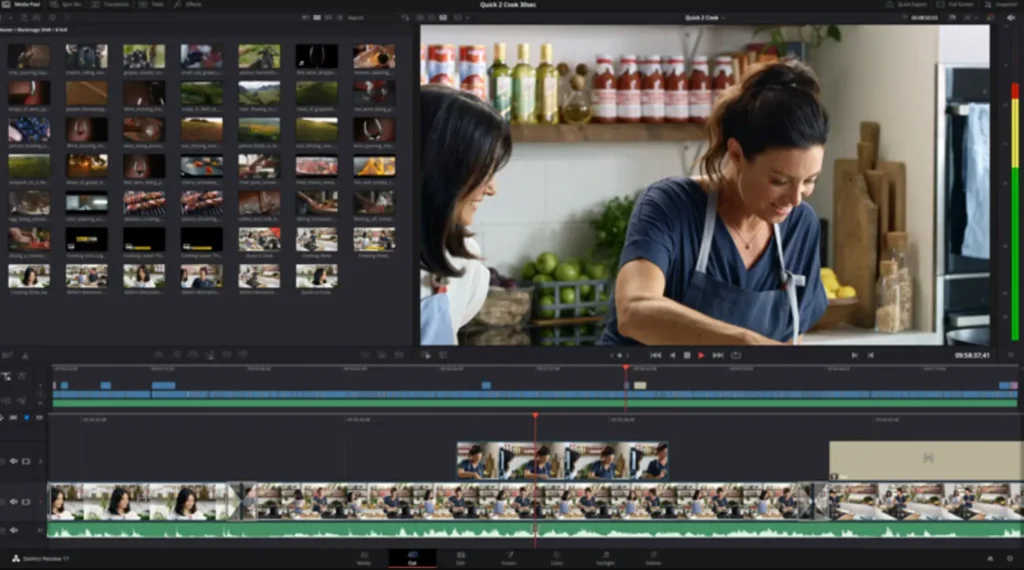
O Blackmagic Design DaVinci Resolve Studio oferece uma linha do tempo de edição limpa e poderosa. Você pode cortar, aparar e organizar clipes facilmente. Ele suporta edição multicâmera e transições avançadas. A interface é simples, mas muito flexível.
Correção de Cores Profissional
É o aplicativo ideal para correção de cores. Você obtém correção de cores baseada em nós para controle preciso. Você pode ajustar brilho, contraste, tons de pele e cores facilmente. Muitos filmes de Hollywood são corrigidos usando o DaVinci Resolve Studio.
Efeitos Visuais e Animações Gráficas
O software inclui as ferramentas Fusion para efeitos e animações. Você pode criar títulos, transições e animações gráficas. Ferramentas de tela verde e composição também estão disponíveis. Funciona perfeitamente dentro de um único fluxo de trabalho.
Edição de áudio com Fairlight
- O DaVinci Resolve Studio inclui as ferramentas de áudio Fairlight.
- Você pode editar voz, música e efeitos sonoros profissionalmente.
- Ele suporta áudio multitrack e mixagem de som avançada.
- Perfeito para filmes, podcasts e vídeos do YouTube.
IA e recursos inteligentes
- Máscara Mágica para pessoas e objetos
- Reenquadramento Inteligente para vídeos de mídias sociais
- Detecção automática de cena
- Redução de ruído para vídeo e áudio
- Esses recursos economizam tempo e melhoram a qualidade.
Blackmagic DaVinci Resolve Studio 20 vs. Versão Gratuita
A versão gratuita é ótima para edição básica. A versão Studio desbloqueia ferramentas avançadas. Você obtém recursos de IA, melhor desempenho e efeitos profissionais. Se você trabalha em projetos sérios, o Studio vale a pena.
Prós e Contras
Prós
- Software profissional completo
- Excelentes ferramentas de correção de cores
- Pagamento único, sem assinatura
- Desempenho rápido no Windows
Contras
- Requer um PC potente
- Curva de aprendizado para iniciantes
Quem deve usar o DaVinci Resolve Studio?
- Editores de vídeo profissionais
- Cineastas e estúdios
- YouTubers e criadores de conteúdo
- Editores de vídeo que trabalham com 4K ou resolução superior
Alternativas ao DaVinci Resolve Studio
- Editor de vídeo padrão da indústria
- Ótimo para editores profissionais
- Forte integração com a Creative Cloud
- Baseado em assinatura
- Fácil de usar para iniciantes e profissionais
- Ferramentas robustas de áudio e efeitos
- Licença paga
HitFilm Pro
- Combina edição e efeitos visuais
- Bom para criadores que precisam de ferramentas de efeitos robustas
- Software pago
- Editor simples e intuitivo
- Ótimo para iniciantes e YouTubers
- Menos ferramentas avançadas que o Resolve
Perguntas Frequentes
O que é o DaVinci Resolve Studio?
O DaVinci Resolve Studio é um software profissional de edição e pós-produção de vídeo para Windows.
O DaVinci Resolve Studio é gratuito?
Não. O DaVinci Resolve Studio é a versão paga. Existe uma versão gratuita chamada DaVinci Resolve.
Iniciantes podem usá-lo?
Sim. Iniciantes podem começar com edições básicas. Mas algumas ferramentas avançadas podem levar tempo para aprender.
Quais formatos de arquivo ele suporta?
Ele suporta os formatos de vídeo mais comuns, como MP4, MOV, AVI e formatos profissionais usados na produção cinematográfica.
Preciso de um PC potente?
Sim. O Studio funciona melhor em PCs com boa memória RAM, uma placa de vídeo dedicada e armazenamento rápido.
Requisitos do sistema
- SO: Windows 10 (64 bits)
- Processador (CPU): Quad-core
- Memória (RAM): 16 GB
- Placa de vídeo (GPU): GPU dedicada com 4 GB de VRAM
- Armazenamento: SSD recomendado (unidade rápida para melhor desempenho)
- Monitor: 1080p
Como baixar e usar o DaVinci Resolve
- Clique em “Baixar” e salve o arquivo.
- Abra o arquivo de instalação baixado.
- Clique em “Avançar” e aceite a licença.
- Escolha o local de instalação.
- Clique em “Instalar”.
- Aguarde a conclusão da instalação.
- Reinicie o computador, se solicitado.
Ative o DaVinci Resolve Studio
- Inicie o software a partir da área de trabalho.
- Insira sua chave de licença (se necessário).
- Conclua a ativação.
- O software será aberto totalmente desbloqueado.
Criar um novo projeto
- Abra o DaVinci Resolve Studio.
- Clique em “Novo Projeto”.
- Insira um nome para o projeto.
- Clique em “Criar”.
Importar vídeos
- Acesse a guia “Mídia”.
- Clique em “Importar mídia”.
- Selecione seus arquivos de vídeo.
- Adicione-os à linha do tempo.
Editar seu vídeo
- Corte e apare os clipes na linha do tempo.
- Adicione transições e títulos.
- Ajuste as cores usando a guia “Cor”.
- Edite o áudio na aba Fairlight.
- Adicione efeitos na aba Fusion.
Exporte o vídeo final
- Acesse a aba Deliver.
- Escolha uma predefinição (YouTube, MP4, etc.).
- Selecione a qualidade do vídeo.
- Clique em Adicionar à fila de renderização.
- Clique em Renderizar tudo.
Considerações finais
É o melhor software de edição de vídeo. É a melhor opção para Windows. Oferece ferramentas profissionais, desempenho poderoso e excelente custo-benefício. Se você busca edição de vídeo de alta qualidade sem mensalidades, é uma excelente escolha.
Arquivos Relacionados




Deixe um comentário